
パスキー認証
「ちばぎん証券オンライントレード」「株式取引アプリ」において、取引(株式・投信等)や入出金などをご利用いただくには、パスキーによるログインが必要となります。
パスキーをご登録されていない場合、お預かり資産状況等の参照のみとなり、取引(株式・投信等)や入出金がご利用いただけません。
パスキー認証とは
パスキーとは、お客さまのスマートフォンやPCの生体認証(指紋認証・顔認証)やPINコード、またクラウドサービスを使った認証などの機能を用いて本人確認を行い、ログインする認証方法です。
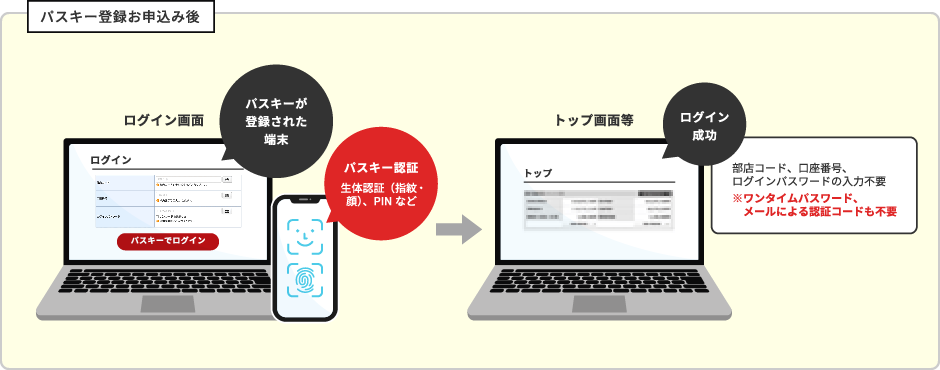
パスキー認証では、従来のログイン情報(部店コード、口座番号、パスワード)の入力は不要となり、ご登録いただいたパスキーでログインを行います。
このため、従来のログイン方法と比べると、フィッシング詐欺や不正アクセスなどへの耐性が高いため、お客さまの大切な資産を安全に守ることができ、より安心してオンライントレードをご利用いただけます。
パスキー認証のメリット
-

セキュリティ強化
ご使用端末のパスキーと生体認証(指紋・顔)、PINなどを組み合わせて本人確認するため、ログイン情報の盗用、漏洩するものではなく、フィッシング詐欺や不正アクセスのリスクを大幅に軽減します。
-

ログインがスムーズに
部店コード、口座番号、パスワードなどのログイン情報に加え、従来の追加認証(ワンタイムパスワード、またはメールによる認証コード)の入力が不要となり、生体認証(指紋・顔)、PINなどを使用するため、よりスムーズにログインできます。
パスキー認証によるログインは、パソコンやスマートフォンのロック解除と同じ方法(生体認証・PINコード認証・パターン認証等)などでログインすることができます。
パスキー登録後のログインイメージ
お申込みの流れ
-
STEP 1
パスキー登録の申込
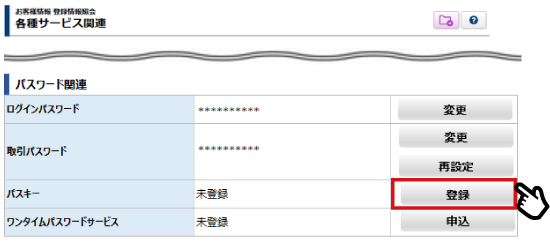
パスキーを登録する端末よりオンライントレードへログイン後、「口座情報」→「お客様情報」→「登録情報照会」→「パスワード関連」→「パスキー」欄より「登録」ボタンをクリックしてください。
-
STEP 2
パスキー登録 ーご本人確認ー
パスキーの登録において、ご本人確認には、スマートフォンとマイナンバーカードを利用した公的個人認証サービス、または簡易書留郵便のいずれかの方法でお手続きが必要です。ご本人確認方法についてご選択ください。
マイナンバーカードによる認証
ご準備いただくもの
-
●マイナンバーカード
-
●署名用電子証明書パスワード
(マイナンバーカード作成時にご登録のパスワード(半角英数字6文字以上、16文字以下)) -
●マイナンバーカードの読み取り可能なNFC対応スマートフォン
「e-NINSHO本人確認サービス」アプリの
ダウンロードはこちら- App Storeは、米国およびその他の国々で登録されたApple Inc.の商標です。
- Google Playは、 Google LLC の商標です。
パスワード再発行通知による認証
対象の方
-
●法人のお客さま
-
●マイナンバーカードがお手元にないお客さま
-
●スマートフォンをお持ちではないお客さま
パスワード再発行通知による認証をご選択された場合、ログインパスワード・取引パスワードともに初期化されます。新しいパスワードがお手元に届くまで、一時的にログインができません。
【ご留意事項】
マイナンバーカードによる認証
-
○マイナンバーカードが有効期限内であること。
-
○マイナンバーカードに記載されている氏名・住所等が最新の情報であること、また当社にご登録いただいている情報と一致していること。
-
○署名用電子証明書のパスワードが有効であること。
パスワード再発行通知による認証
ログインパスワード・取引パスワードともに初期化されます。新しいパスワードがお手元に届くまで、一時的にログインができません。
マイナンバーカードによる認証をご選択された場合
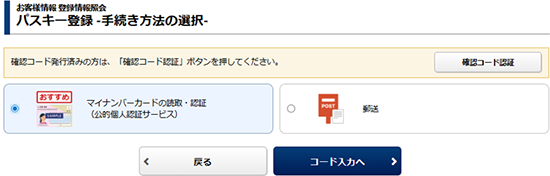
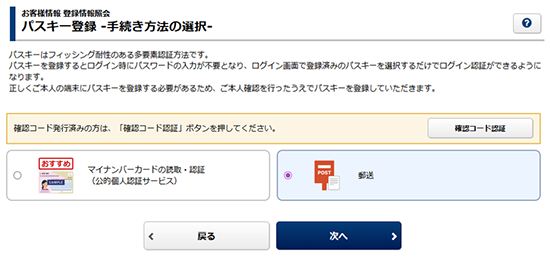
①手続き方法の選択
「マイナンバーカードの読取・認証」を選択し、e-NINSHOアプリでの本人確認に進んでください。
②e-NINSHOアプリをダウンロードし、マイナンバーカードの読み取り
e-NINSHOアプリでご本人確認を行います。
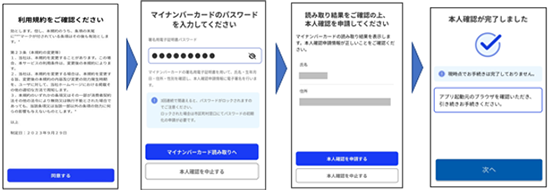
- パソコンでパスキー登録する場合、スマートフォンで手続き方法の選択の画面に表示されている二次元バーコードを読み込み、ちばぎん証券オンライントレードにログインし、スマートフォンでマイナンバーカードの読み取りをお願いいたします。
パスワード再発行通知による認証をご選択された場合
郵送による認証をご選択された場合、ログインパスワード・取引パスワードともに初期化されます。通知書が届くまで一時的にログインできなくなります。
①手続き方法の選択
郵送を選択し、再発行のお手続きをお願いいたします。パスワード再発行通知書が届くまでお待ちください。
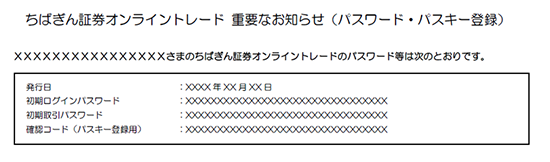
②>>>パスワード再発行通知が届いたら、
オンライントレードへログインし、パスキー登録へパスワード再発行通知書に記載された初期ログインパスワードでログインし、パスキー登録へ進んでください。
-
-
STEP 3
パスキー登録 ー登録ー
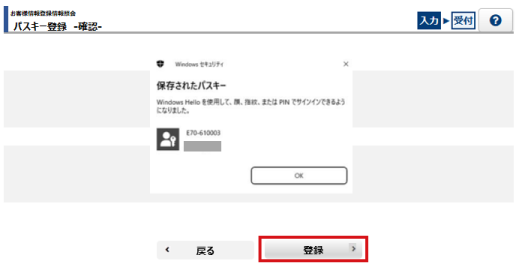
パスキー登録画面で「登録」ボタンを押下し、パスキー登録を行います。
- パスキーは、お客さまの端末の設定により表示内容が異なります。表示される画面の案内に沿って操作をしてください。
-
STEP 4
パスキー登録 ー完了ー
パスキー登録が完了すると、オンライントレード上でパスキー登録受付画面が表示され、ご登録のメールアドレス宛に登録完了通知メールが送信されます。
なお、次回のログイン時からパスキーでログインができます。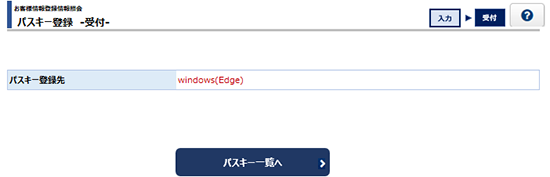




パスキー登録後のログイン
-
STEP 1
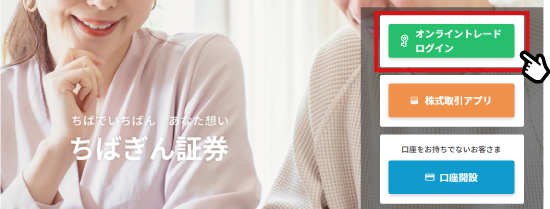
ちばぎん証券オンライントレードへアクセス
ちばぎん証券を検索し、オンライントレードへログインします。
-
STEP 2
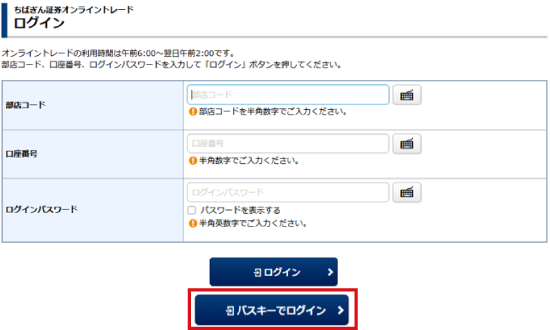
パスキーでログイン
「パスキーでログイン」を押下します。
- 部店コード、口座番号、ログインパスワードは不要です。
-
STEP 3
パスキー認証&ログイン完了
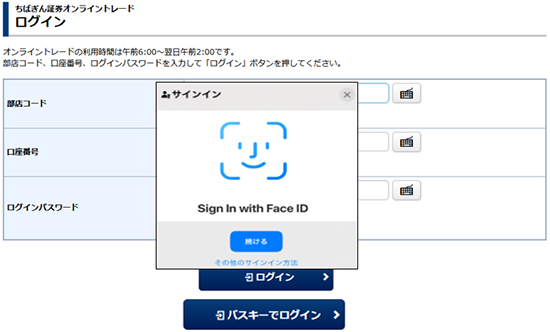
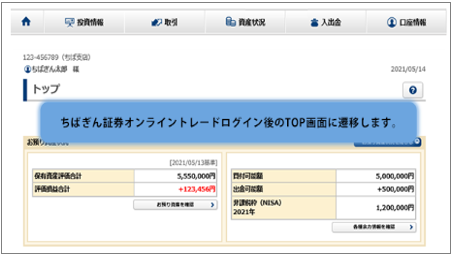
お客さまが設定したパスキーによりログイン認証を行い、ログインが完了します。
- パスキー認証はお客さまの設定によりさまざまです。
パスキーの利用推奨環境
2026年7月現在
| 端末 | OS | ブラウザ | パスキー登録に利用する機能 |
|---|---|---|---|
| パソコン | Windows11 25H2 | Edge、Firefox、Chrome | Windows Hello |
| Chrome | Google パスワード マネージャー | ||
| macOS 14以降 | Safari | iCloudキーチェーン | |
| タブレット | iPadOS 18以降 | Safari | iCloudキーチェーン |
| Android 10以降 | Chrome | Google パスワード マネージャー | |
| スマートフォン | iOS 18以降 | Safari | iCloudキーチェーン |
| Android 10以降 | Chrome | Google パスワード マネージャー |
よくあるご質問
-
パスキー認証導入後、ログイン方法はどのように変わりますか?
パスワードによるログイン時には、部店コード、口座番号、ログインパスワードに加え、ログイン追加認証(ワンタイムパスワードまたはメール認証)を行っておりました。パスキーの登録をいただいた後は、パスキーご登録の利用端末(スマートフォンやパソコン等)でのログイン時には、部店コード等の入力やログイン追加認証は不要となり、ご登録いただいたパスキーでログインが可能となります。
-
パスキーを登録しないとどうなりますか?
パスキーを未登録のお客さまは、取引(株式・投信等)、入出金がご利用いただけませんので、パスキーのご登録をいただきますようお願いいたします。
なお、パスキーをご登録する際は、ご本人確認(公的個人認証サービス(スマートフォンとマイナンバーカードを利用)または簡易書留郵便)のお手続きが必要となります。 -
パスキー認証を利用するために専用アプリのダウンロードは必要ですか?
パスキー認証を利用するための専用のアプリは不要です。
ただし、パスキーご登録時にご本人確認の方法として公的個人認証サービス(スマートフォンとマイナンバーカードを利用)を選択された場合、マイナンバーカード読み取り専用アプリである「e-NINSHOアプリ」のダウンロードが必要となります。
パスキーを未登録のお客さまは、取引(株式・投信等)、入出金がご利用いただけませんので、パスキーのご登録をいただきますようお願いいたします。
なお、パスキーのご登録におけるご本人確認のお手続きは、スマートフォンとマイナンバーカードを利用した公的個人認証サービス、または簡易書留郵便のいずれかの方法で行うことができます。 -
パスキー認証はスマートフォンを持っていなくても利用できますか?
パスキー認証は、スマートフォンだけでなく、パスキー認証に対応したWindowsやmacOSのPC端末でもご利用いただけます。
ただし、パスキーのご登録時にはご本人確認が必要です。ご本人確認の際に公的個人認証サービス(スマートフォンとマイナンバーカードを使用)を選択された場合は、マイナンバーカードの読み取り可能なNFC対応スマートフォンと「e-NINSHOアプリ」のダウンロードが必要となります。 -
パスキーは定期的に変更する必要がありますか?
パスキーに有効期限はありませんので、定期的な変更をする必要はありません。
ご利用端末の機種変更などにより、新しい端末での登録をする必要があります。
また、使用しないご利用端末のパスキーはセキュリティの観点から削除する端末からオンライントレードにログインいただき、削除をお願いいたします。 -
株式取引アプリはどうなりますか?
オンライントレードと同様に、パスキーをご登録いただいているお客さまは、パスキー認証でのログインとなります。
パスキーを未登録のお客さまは、取引(株式・投信等)、入出金がご利用いただけませんので、パスキーのご登録をいただきますようお願いいたします。なお、パスキーの登録は株式取引アプリではできません。オンライントレードからご登録をお願いいたします。
その他のご質問についてはこちらからご確認ください。
- パスキーに関する
よくあるご質問
パスキーに関するお問い合わせはこちら