
パスキー認証
パスキー認証とは
パスキーとは、お客さまのスマートフォンやPCの生体認証(指紋認証・顔認証)やPINコード、またクラウドサービスを使った認証などの機能を用いて本人確認を行い、ログインする認証方法です。
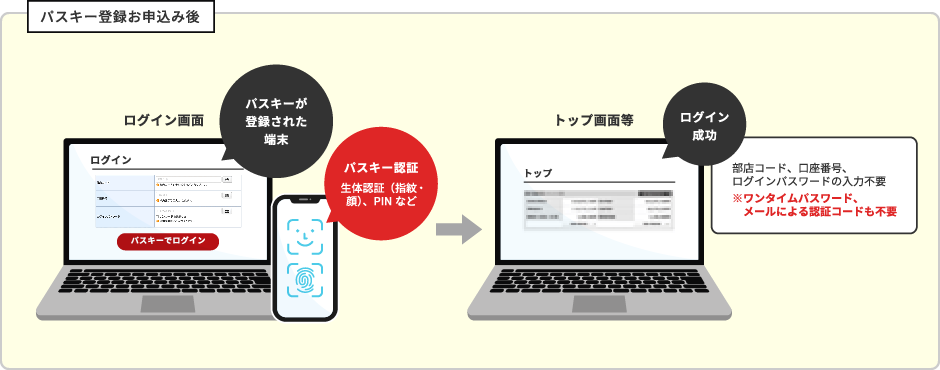
パスキー認証では、従来のログイン情報(部店コード、口座番号、パスワード)の入力は不要となり、ご登録いただいたパスキーでログインを行います。
このため、従来のログイン方法と比べると、フィッシング詐欺や不正アクセスなどへの耐性が高いため、お客さまの大切な資産を安全に守ることができ、より安心してオンライントレードをご利用いただけます。
パスキー認証のメリット
-

セキュリティ強化
ご使用端末のパスキーと生体認証(指紋・顔)、PINなどを組み合わせて本人確認するため、ログイン情報の盗用、漏洩するものではなく、フィッシング詐欺や不正アクセスのリスクを大幅に軽減します。
-

ログインがよりスムーズに
部店コード、口座番号、パスワードなどのログイン情報に加え、従来の追加認証(ワンタイムパスワード、またはメールによる認証コード)の入力が不要となり、生体認証(指紋・顔)、PINなどを使用するため、よりスムーズにログインできます。
パスキー認証によるログインは、パソコンやスマートフォンのロック解除と同じ方法(生体認証・PINコード認証・パターン認証等)などでログインすることができます。
パスキー登録後のログインイメージ
お申込みの流れ
-
STEP 1
ご利用の申込
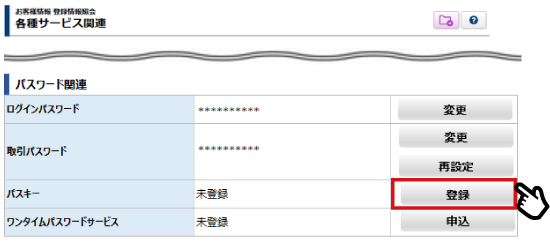
パスキーを登録する端末よりオンライントレードへログイン後、「口座情報」→「お客様情報」→「登録情報照会」→「パスワード関連」→「パスキー」欄より「登録」ボタンを押してください。
-
STEP 2
パスキー登録 ー追加認証ー
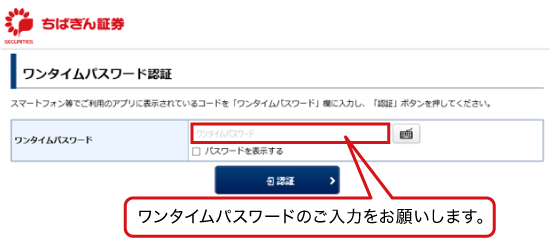
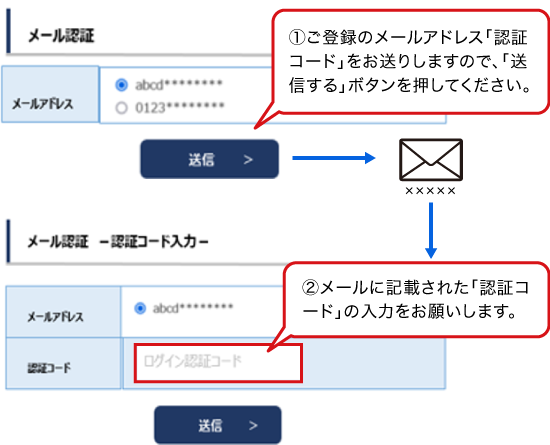
パスキー登録のため追加認証を行います。ワンタイムパスワードまたはメール認証を行い、パスキーの登録へ進んでください。
ワンタイムパスワードご利用中のお客さま
認証項目ワンタイムパスワード
ワンタイムパスワード未登録のお客さま
認証項目認証コード
-
STEP 3
パスキー登録 ー登録ー
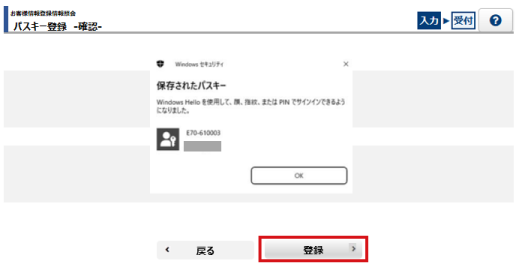
追加認証完了後、パスキー登録画面で「登録」ボタンを押下し、パスキー登録を行います。
- パスキーは、お客さまの端末の設定により表示内容が異なります。表示される画面の案内に沿って操作をしてください。
-
STEP 4
パスキー登録 ー完了ー
パスキー登録が完了すると、オンライントレード上でパスキー登録受付画面が表示され、ご登録のメールアドレス宛に登録完了通知メールが送信されます。
なお、次回のログイン時からパスキーでログインができます。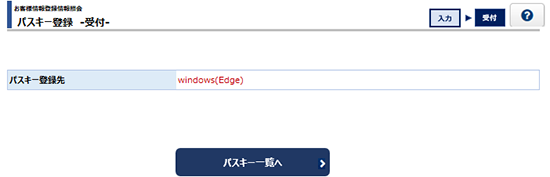
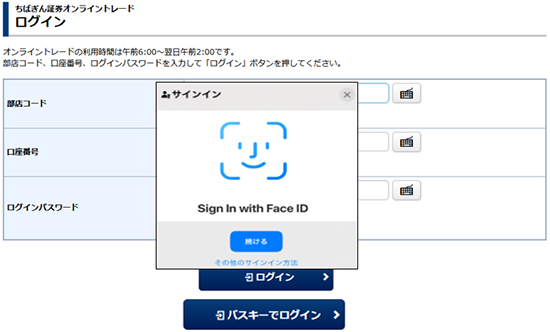
パスキー登録後のログイン
-
STEP 1
ちばぎん証券オンライントレードへアクセス
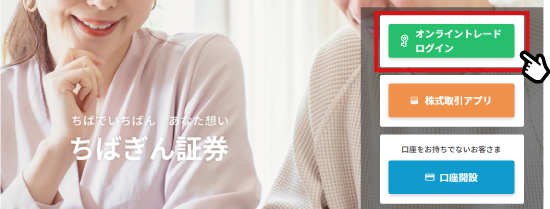
ちばぎん証券を検索し、オンライントレードへログインします。
-
STEP 2
パスキーでログイン
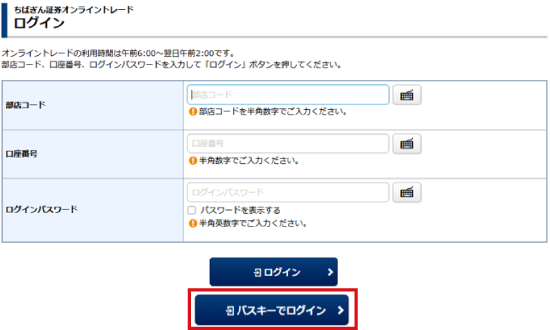
「パスキーでログイン」を押下します。
- 部店コード、口座番号、ログインパスワードは不要です。
-
STEP 3
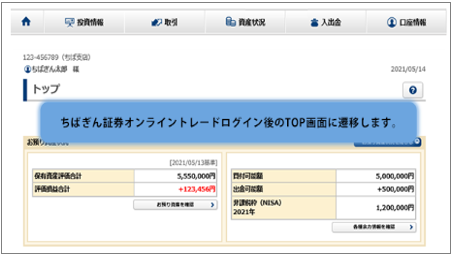
パスキー認証&ログイン完了
お客さまが設定したパスキーによりログイン認証を行い、ログインが完了します。
- パスキー認証はお客さまの設定によりさまざまです。
パスキーの利用推奨環境
2026年3月現在
| 端末 | OS | ブラウザ | パスキー登録に利用する機能 |
|---|---|---|---|
| パソコン | Windows11 | Edge、Firefox、Chrome | Windows Hello |
| Chrome | Google パスワード マネージャー | ||
| macOS 14以降 | Safari | iCloudキーチェーン | |
| タブレット | iPadOS 17以降 | Safari | iCloudキーチェーン |
| Android 10以降 | Chrome | Google パスワード マネージャー | |
| スマートフォン | iOS 17以降 | Safari | iCloudキーチェーン |
| Android 10以降 | Chrome | Google パスワード マネージャー |
よくあるご質問
-
パスキー認証導入後、ログイン方法はどのように変わりますか?
パスワードによるログイン時には、部店コード、口座番号、ログインパスワードに加え、ログイン追加認証(ワンタイムパスワードまたはメール認証)を行っておりました。パスキーの登録をいただいた後は、パスキーご登録の利用端末(スマートフォンやパソコン等)でのログイン時には、部店コード等の入力やログイン追加認証は不要となり、ご登録いただいたパスキーでログインが可能となります。
また、クラウド管理サービスによるパスキーの管理では、パスキー未登録のご利用端末(スマートフォンやパソコン等)でのパスキーによるログインや、二次元バーコードを使用して、パスキーによりログインすることも可能となります。 -
パスキーを登録しないとどうなりますか?
当面の間はパスキー登録を行わなくても、これまでのログイン認証方式でご利用できますが、2026年5月18日(月)以降、取引時などに必須化します。お客さまの大切なご資産を守るため、お早めにパスキーをご登録のうえ、ご利用くださいますようお願いいたします。
-
パスキー認証を利用するために専用アプリのダウンロードは必要ですか?
いいえ、パスキー登録のための専用アプリは不要です。
パスキー認証はオンライントレードサービスで推奨する環境でご利用いただき、各端末メーカーなどが提供する標準機能を使用しております。 -
パスキー認証はスマートフォンを持っていなくても利用できますか?
スマートフォンのみならず、パスキー認証に対応したWindowsやmacOSのPC端末であれば、パスキー認証をご利用いただけます。
-
パスキーは定期的に変更する必要がありますか?
パスキーに有効期限はありませんので、定期的な変更をする必要はありません。
ご利用端末の機種変更などにより、新しい端末での登録をする必要があります。
また、使用しないご利用端末のパスキーはセキュリティの観点から削除をお願いいたします。 -
株式取引アプリはどうなりますか?
オンライントレードと同様に、パスキー認証によるログインができます。なお、パスキーの登録はオンライントレードからのみ行えます。
その他のご質問についてはこちらからご確認ください。
- パスキーに関する
よくあるご質問
パスキーに関するお問い合わせはこちら